报考指南
返回报考指南发布时间:2025-11-12
请考生按照以下流程操作:
身份证号登录→选择考试→确认信息→设备检测→人脸验证→开启第一视角监控→微信扫码进入云监考小程序→开启第二视角监控→进入考试→答题并交卷
一、考试设备要求
1.准备一台电脑(建议使用笔记本电脑,不得使用平板电脑或其他移动设备,禁止使用虚拟机)用于登录在线考试系统进行答题操作,并作为第一视角监控设备;
2.一部智能手机用于第二视角监控设备。
3.电脑要求:
(1)操作系统:Windows 7、8、10、11,MAC OS;
(2)内存:2G 以上;
(3)网络:通过有线或无线稳定连接带宽50Mbps或以上的独立光纤网络,考生网络上传速度不低于2MB/s,保证实时联网,不建议使用电子设备热点联网;
(4)浏览器:最新版谷歌Chrome浏览器;
(5)其他设备:自带或外接摄像头、麦克风,图像、声音采集清晰(摄像头分辨率不得低于480p);
(6)提前关闭与考试无关的网页和软件(包括电脑管理工具,例如电脑管家、360安全卫士、金山毒霸、火绒等),考试过程中不得退出考试系统。
4.手机要求:
(1)操作系统:苹果手机iOS12.0及以上,安卓手机android10.0及以上;
(2)微信8.0.3及以上版本,考试过程种须屏蔽语音和视频通话(操作步骤:打开微信,点击右下角点“我”-设置-通知,关闭语音和视频通话通知);
(3)手机调为静音模式并关闭蓝牙(防止考试时有电话干扰),确保网络畅通、电量充足;
(4)手机息屏设置为常亮或者关闭自动锁屏(不同手机型号设置方法不同,请自行查看手机操作说明);
(5)通过手机支架或其他设备固定位置,确保全过程录音、录像正常运行。
4.考生须使用已完成本次考试模拟测试的电脑进行作答;因自身设备或网络故障造成无法完成考试的,后果由考生自行承担。
5.考试过程中如遇到平台或系统问题,可点击答题界面右侧的技术支持或拨打客服电话求助;不得询问与试题内容相关的问题。
二、考试场所及考试环境布置
(1)考生应选择安静、光线充足、独立的空间独自参加考试,不可在公共场所(如公共教室、图书馆、咖啡馆、办公室等)进行考试。考试全过程严格禁止其他人员出入考试场所;
(2)保持桌面整洁干净,不出现考试要求之外的物品;
(3)考生要求:不得佩戴口罩、帽子、墨镜等,不得遮挡面部、耳部;不得佩戴耳机、手表(包括普通手表)手环、智能眼镜等电子设备;
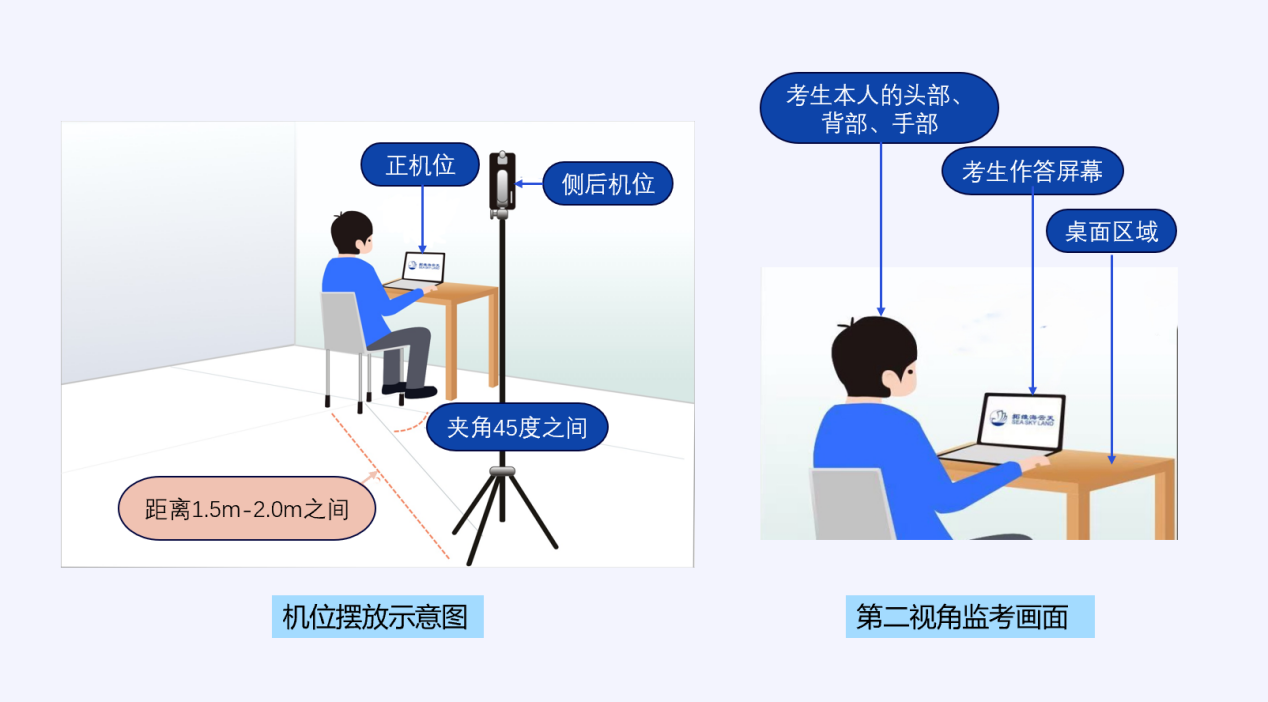
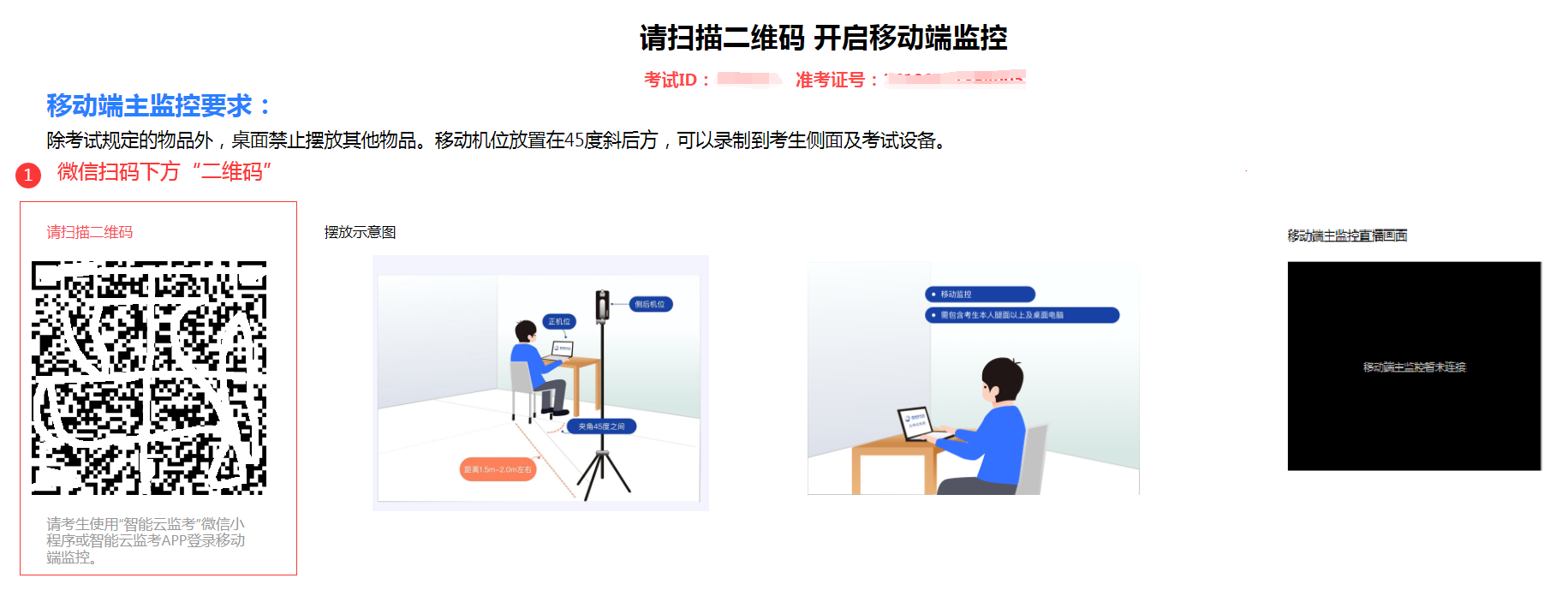
(4)监控手机设置在后方45°位置,能拍到考生侧面和答题页面;
(5)考生参照下图布置考场,具体要求为:电脑摄像头对准考生,能清晰拍摄考生面部、耳部、肩部和肘部。 手机(第二视角监控)摆放位置:手机放置在考生正左侧/右侧1.5—2米,手机高度与考生头部齐平,桌面无杂物,手机画面需覆盖考生作答屏幕、考生头部、背部和手部。
三、具体操作流程
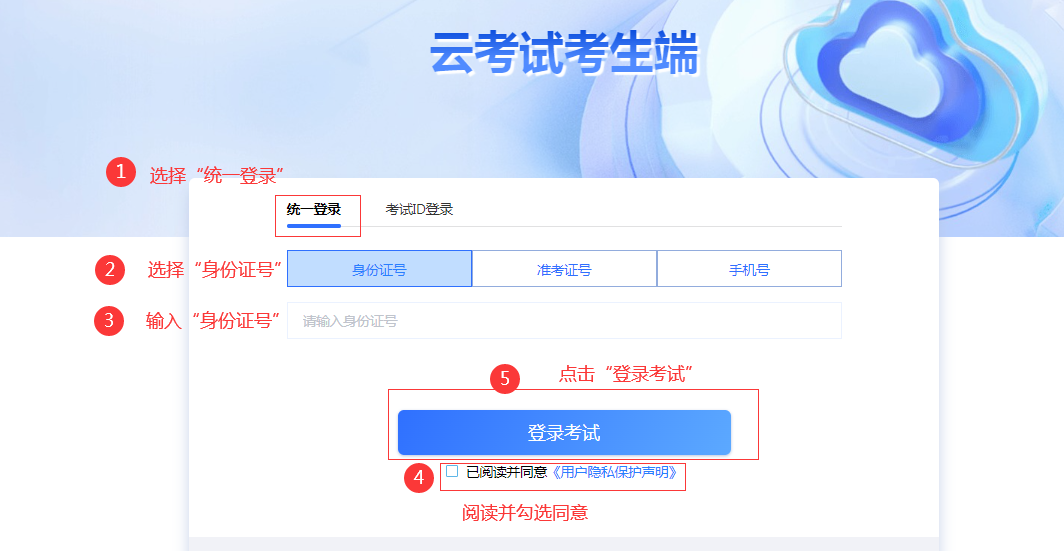
1.登录
考生登录在线考试系统(网址:https://ks.yks365.net/),在登录界面输入个人身份证号,点击登录考试(具体流程见下图)
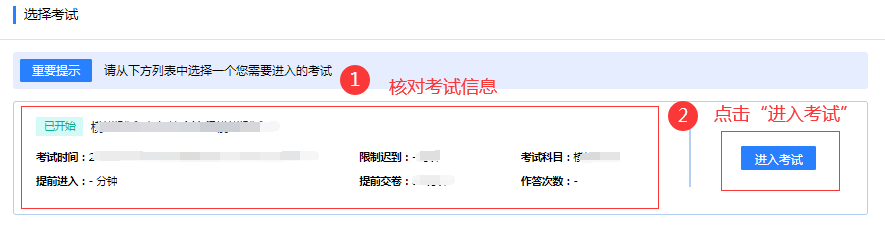
2.选择考试
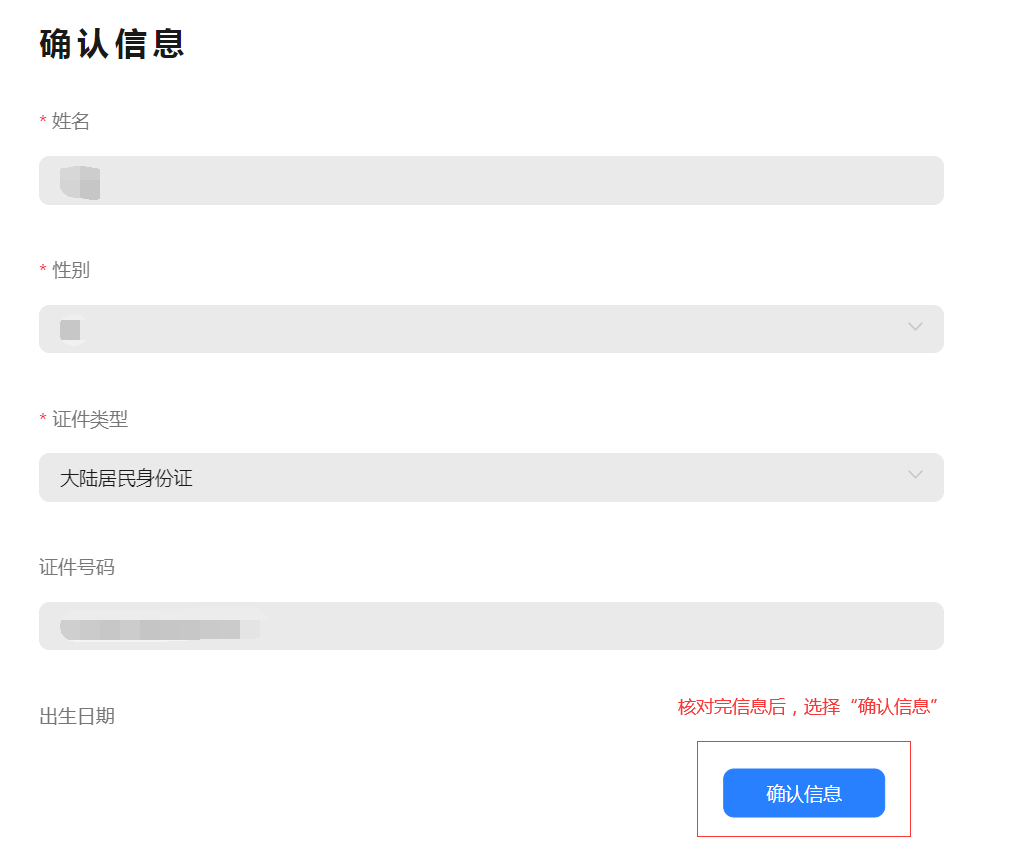
3.确认个人信息
4.设备调试,确保电脑摄像头、麦克风等功能正常使用
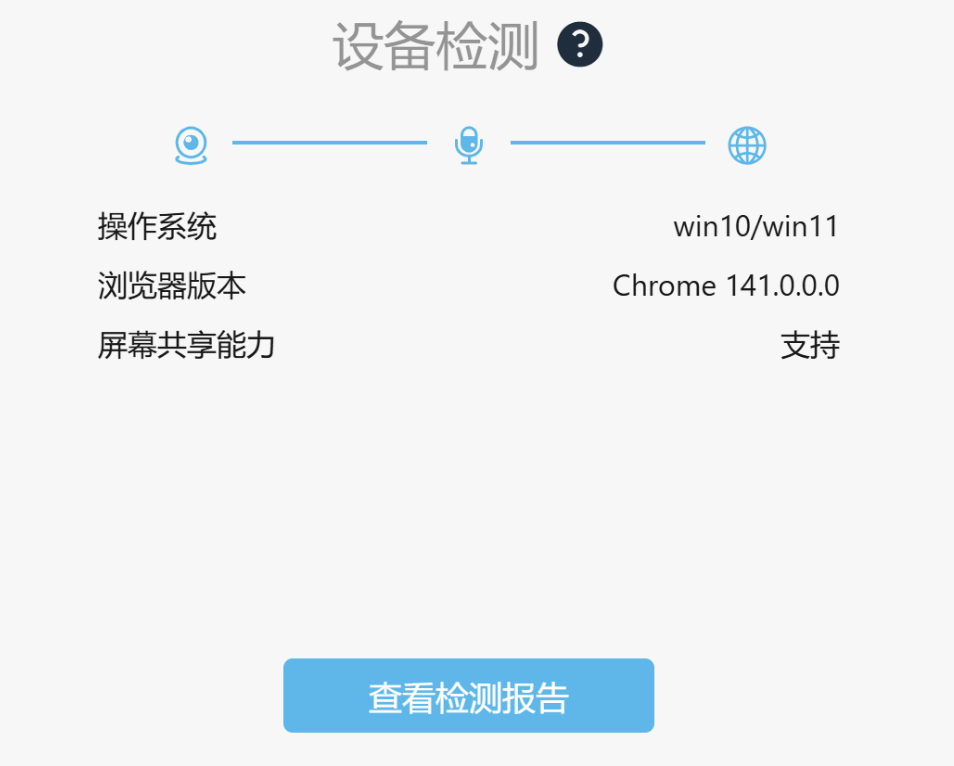
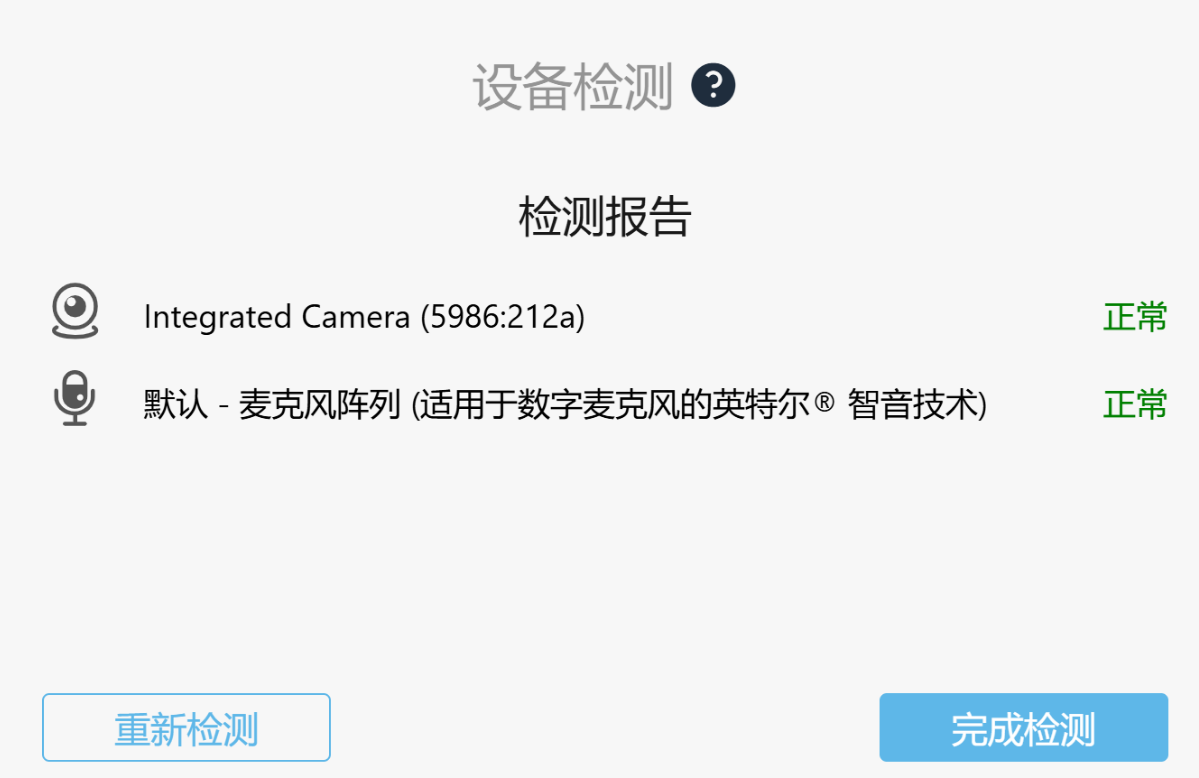
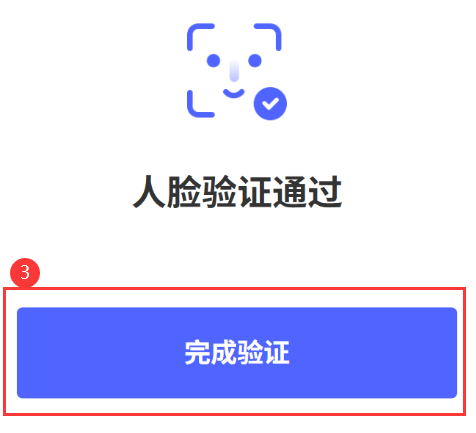
5.人脸验证,首次登录系统时,系统会提示进行人脸验证,请认真阅读并确认授权后,点击“已知晓,开始录制”,人脸验证通过后点击“完成验证”。

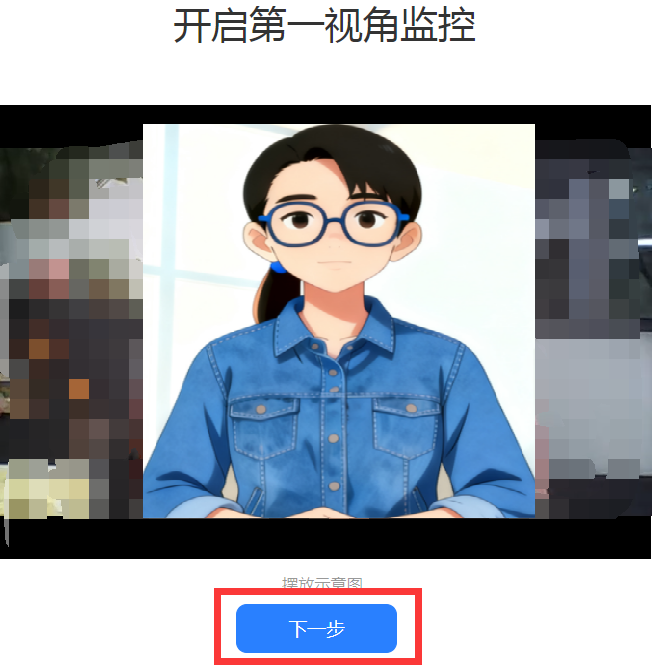
6. 完成设备检测及人脸验证后,会进入第一视角(电脑监控视角)调试页面,请在保证摄像头正常开启、连接的情况下,根据画面中央的图像调整角度,确保摄像头能拍到上半身,点击“下一步”。
7. 开启第二视角监控
(1)微信扫描当前考试页面出现的二维码进入云监考小程序。
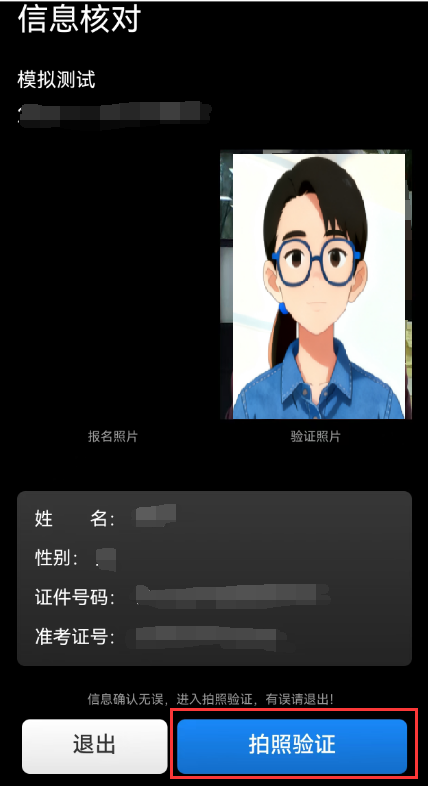
(2)微信扫描二维码后系统会自动录入您的考试信息,核对自己的信息后,点击“拍照验证”,手机端监控如提醒验证失败,可以点返回重拍,显示通过验证后,点击“进入考试监控”。
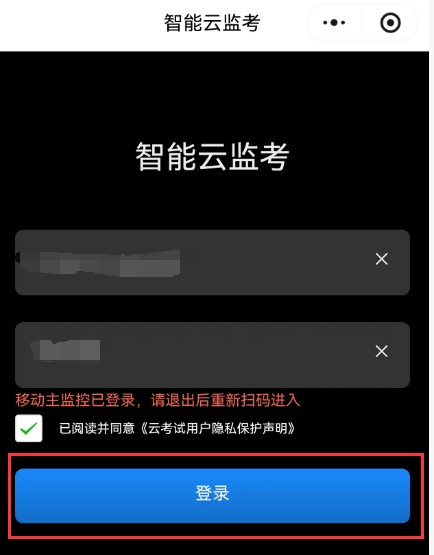
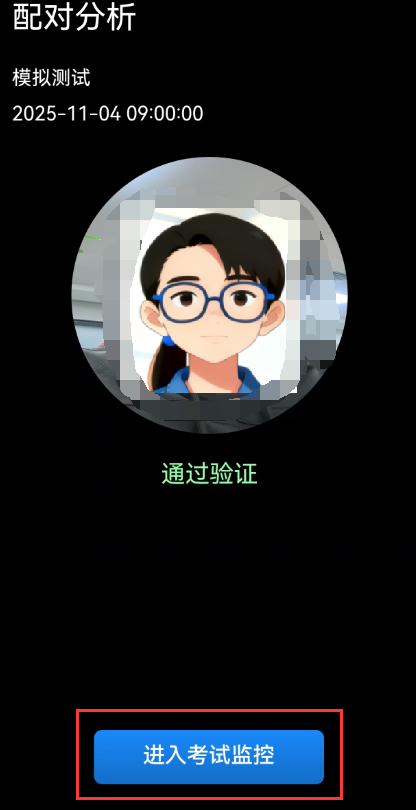
(3)第二视角监控打开后,将移动监控机位放于后方45度角斜位置,保证画面清晰完整,电脑端的状态变成移动监控已登录,点击“下一步”。
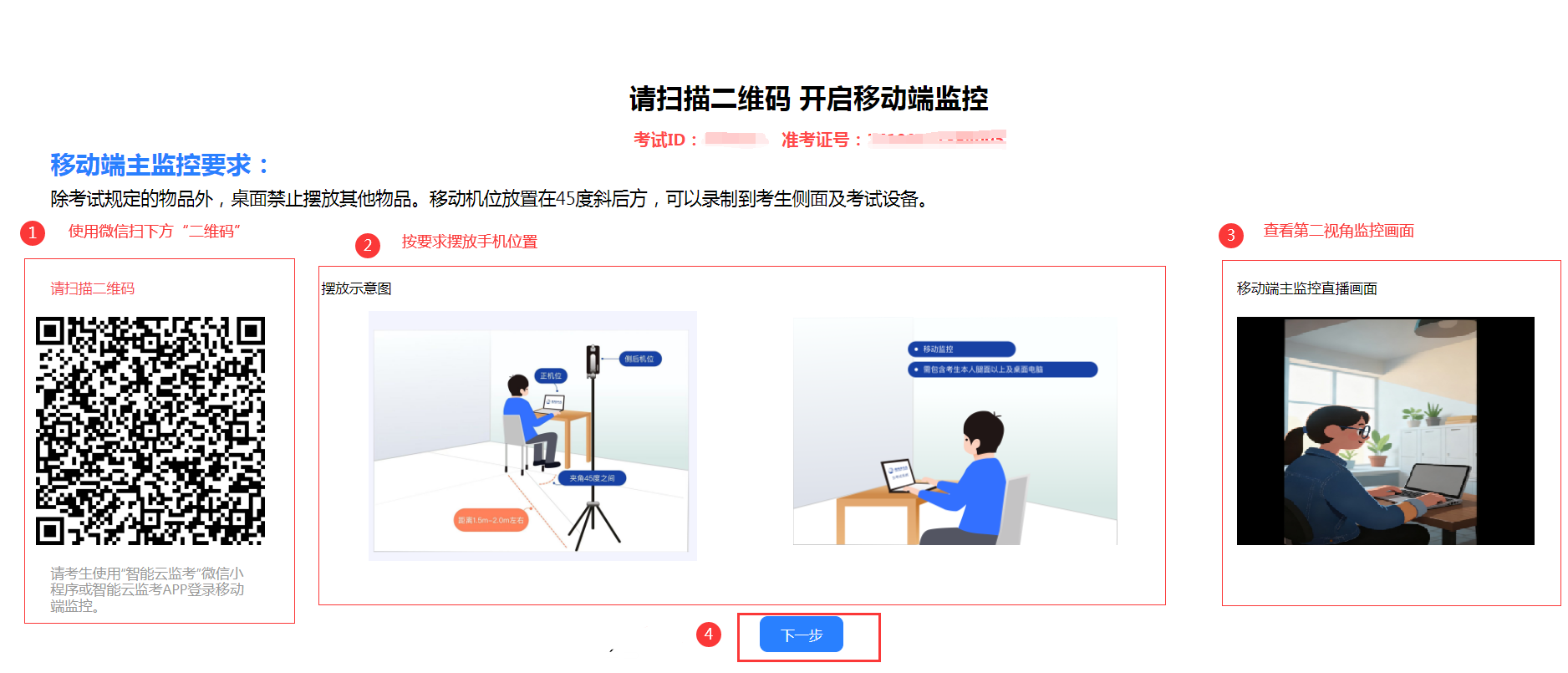
注意:①若显示黑屏,请退出小程序后重新进入小程序,直到能清晰地显示图像后再开始考试;②手机端登录成功后电脑端响应时间约为1-3分钟,请耐心等待。(根据网络环境不同会出现偏差)若多次尝试后仍无法进入手机端监控,请联系技术支持人员协助解决!(技术支持电话:400-8866-999)
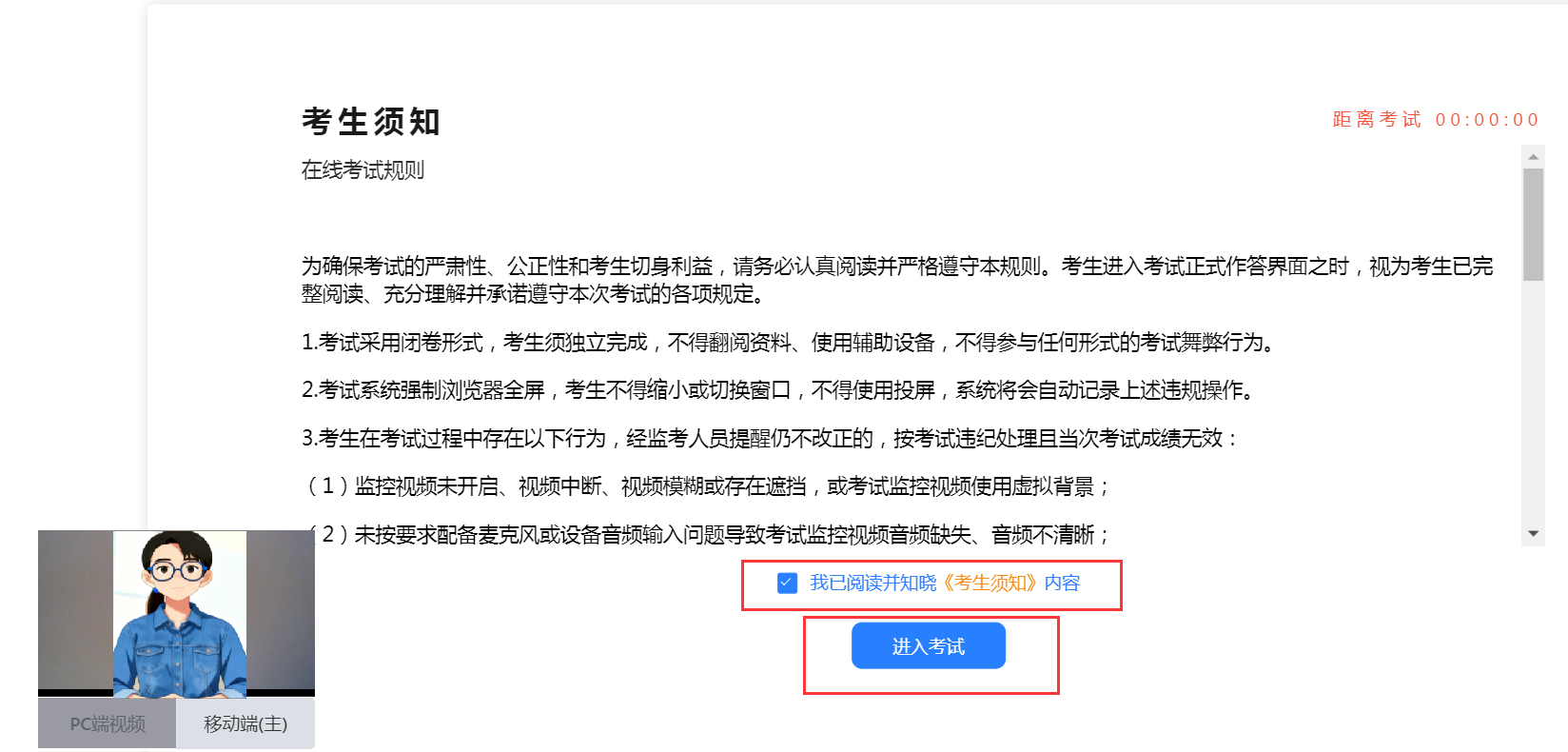
8. 进入考试,考生在考前 30 分钟内完成人脸验证,请重点关注下方的监控视频连接状态和两个视角拍摄角度是否正确,如有不符合的情况,请及时调整。考生认真阅读考生须知内容,勾选“已阅读并了解《考生须知》内容”,开考时间到会直接进入考试答题界面。
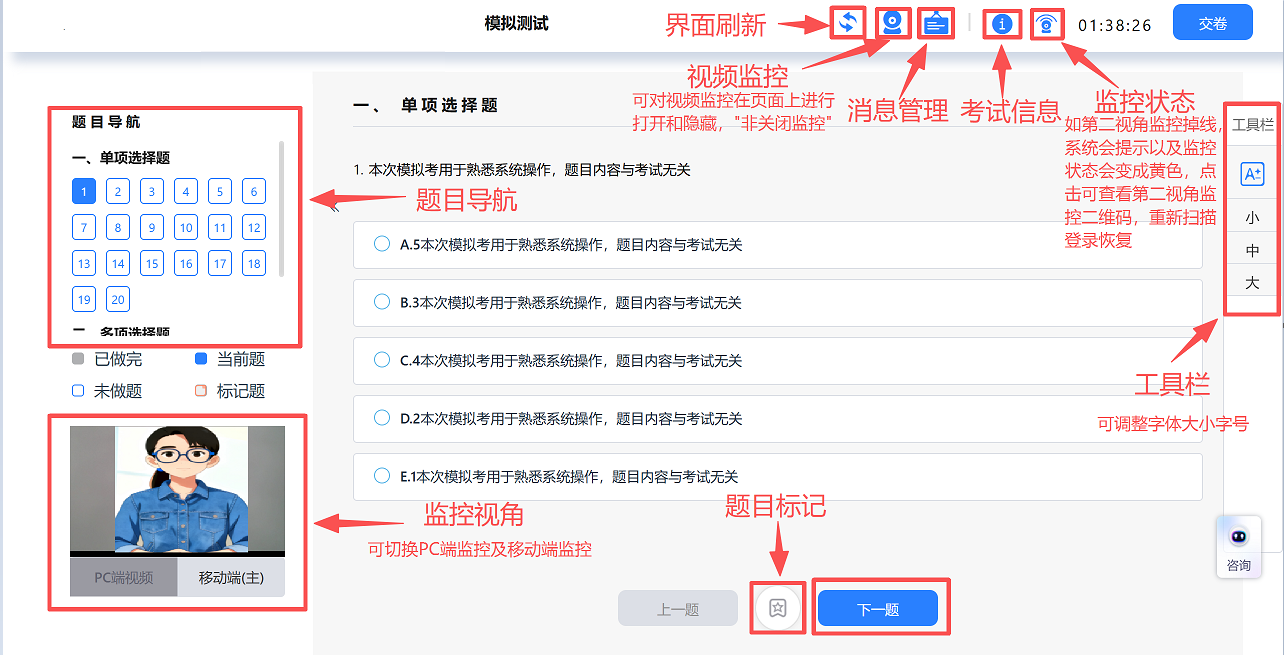
考试答题界面及功能按钮使用介绍
①界面刷新(如试题或视频无法正常显示,可以点击刷新)
②视频监控(可对视频监控在页面上进行打开和隐藏“非关闭监控”)
③消息管理(可回溯查看监考员发送的相关消息和通知)
④考试信息(可查看当前考试ID及考务设定的迟到及交卷等时间信息)
⑤监控状态(如第二视角监控掉线,系统会提示,以及监控状态会变成黄色,点击可查看第二监控二维码,重新扫描登录恢复)
⑥题目导航(可查看当前作答题号,已作答后按钮会呈灰色状态)
⑦监控视角(可切换电脑端监控及移动端监控)
⑧工具栏(可调整字体大小字号)
⑨题目标记(点击此按钮后,可对题目进行标记,以便快速找到对应题目。)
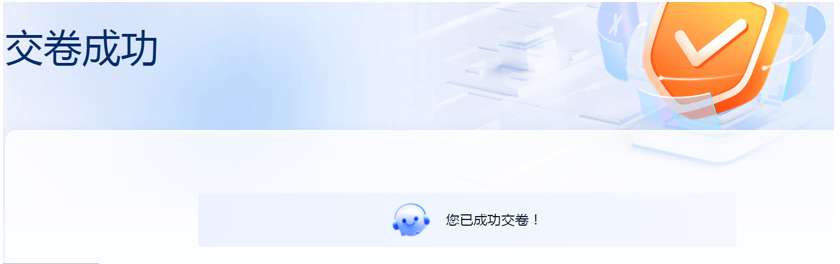
9.交卷,开考后30分钟内不得交卷。结束所有作答后点击“交卷”,交卷成功后不能继续答题考试,显示“交卷成功”表示考试顺利结束,未显示此页面请及时联系技术支持确认。(技术支持电话:400-8866-999)


 京公网安备 11040202450052号